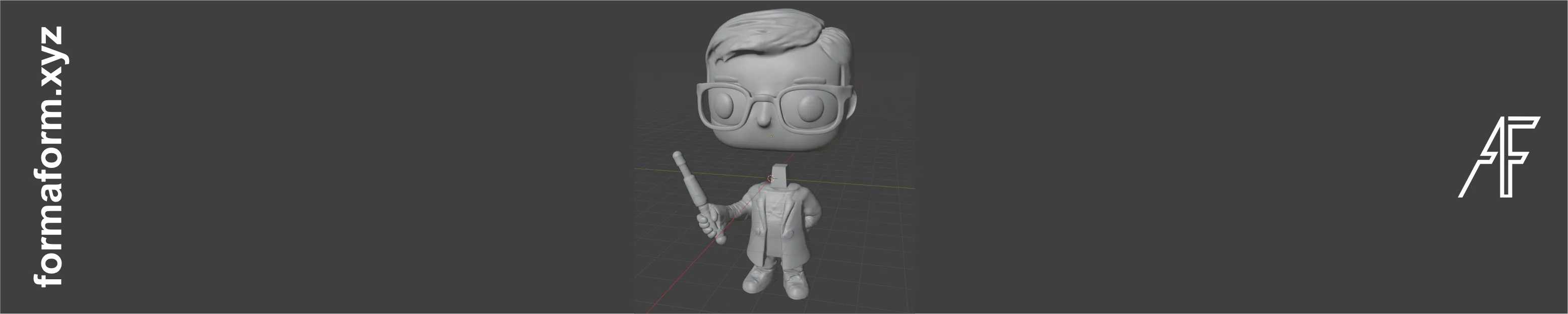
В этой статье я покажу простой и эффективный способ разделения модели на две части в Blender, чтобы:
уменьшить количество поддержек,
ускорить печать,
повысить качество поверхности,
упростить последующую сборку.
В примере используется Blender 4.4.3, а также два полезных аддона:
Bool Tool — для быстрого булевого вычитания,
3D Print Toolbox — для проверки модели перед печатью.
Исходная проблема
Модель была сгенерирована нейросетью по изображению. В результате получилась форма, которая:
имеет сложные нависающие элементы,
неудобна для ориентации на столе принтера,
требует большого количества поддержек.
Даже после ручной правки геометрии модель всё ещё не оптимальна для печати цельным объектом. Поэтому логичное решение — разделить её на две части.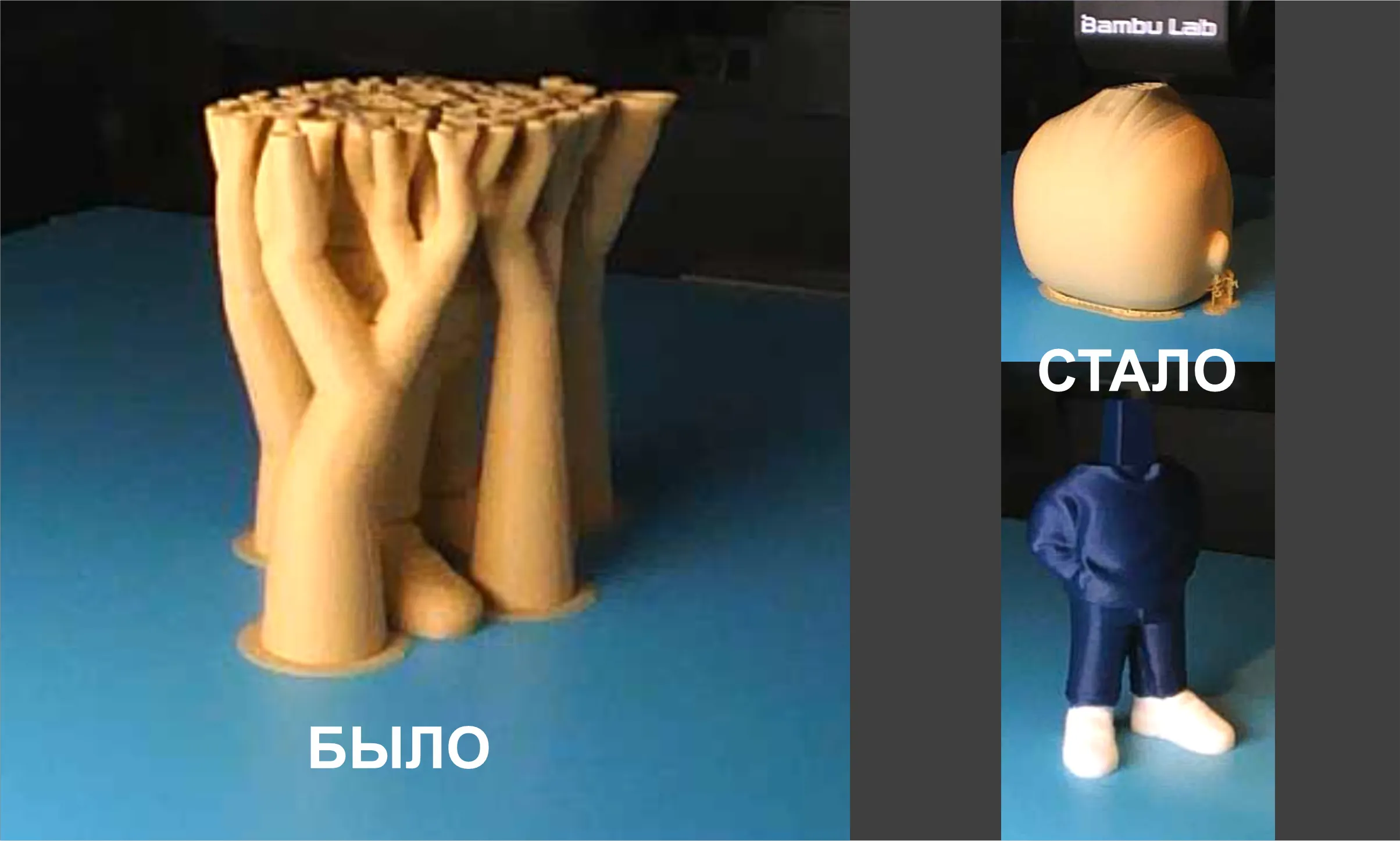
Идея метода
Принцип простой:
Создаём плоскость.
Утолщаем её до объёма.
Используем эту «пластину» как режущий объект.
Выполняем булево вычитание.
Получаем две независимые части модели.
Добавляем позиционирующий элемент (например, куб или штифт) для точной сборки.
Метод универсальный — подходит для фигурок, корпусов, декоративных моделей и функциональных деталей.
Пошаговый процесс в Blender
Шаг 1. Подготовка модели
Импортируйте или откройте вашу 3D-модель в Blender.
Проверьте, что масштаб и ориентация заданы корректно.
Шаг 2. Создание режущей плоскости
Добавляем плоскость (Shift + A → Mesh → Plane)
Размещаем её в месте будущего разреза.
Далее:
Увеличиваем плоскость (
S),При необходимости перемещаем (
G+ X/Y/Z).
Чтобы плоскость могла выполнять булеву операцию, придаём ей толщину — например, модификатором Solidify или простым экструдированием.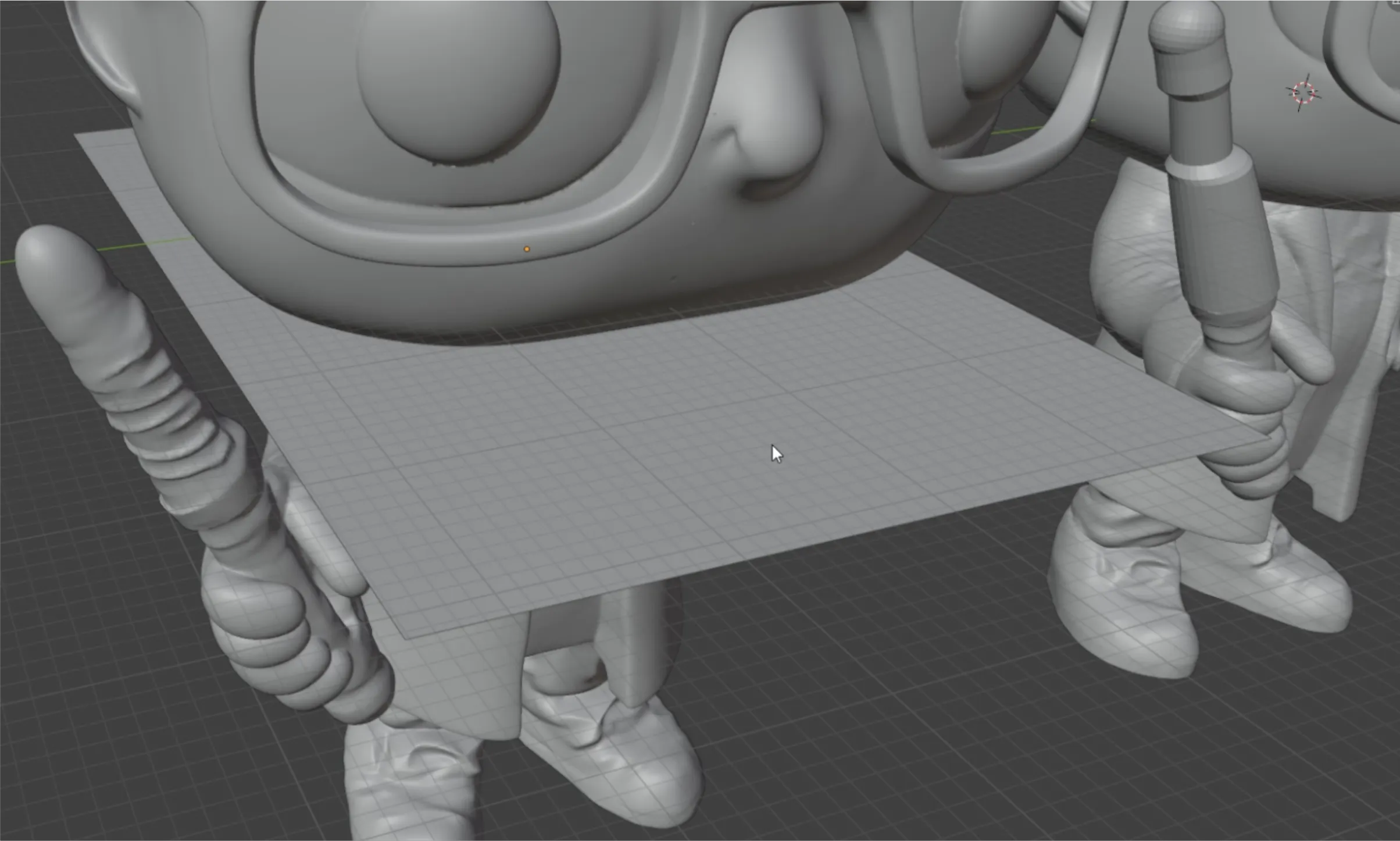
Шаг 3. Булевое вычитание
Выделяем основную модель → вызываем Bool Tool → Difference.
Плоскость «вырезает» объём, разделяя объект на две части.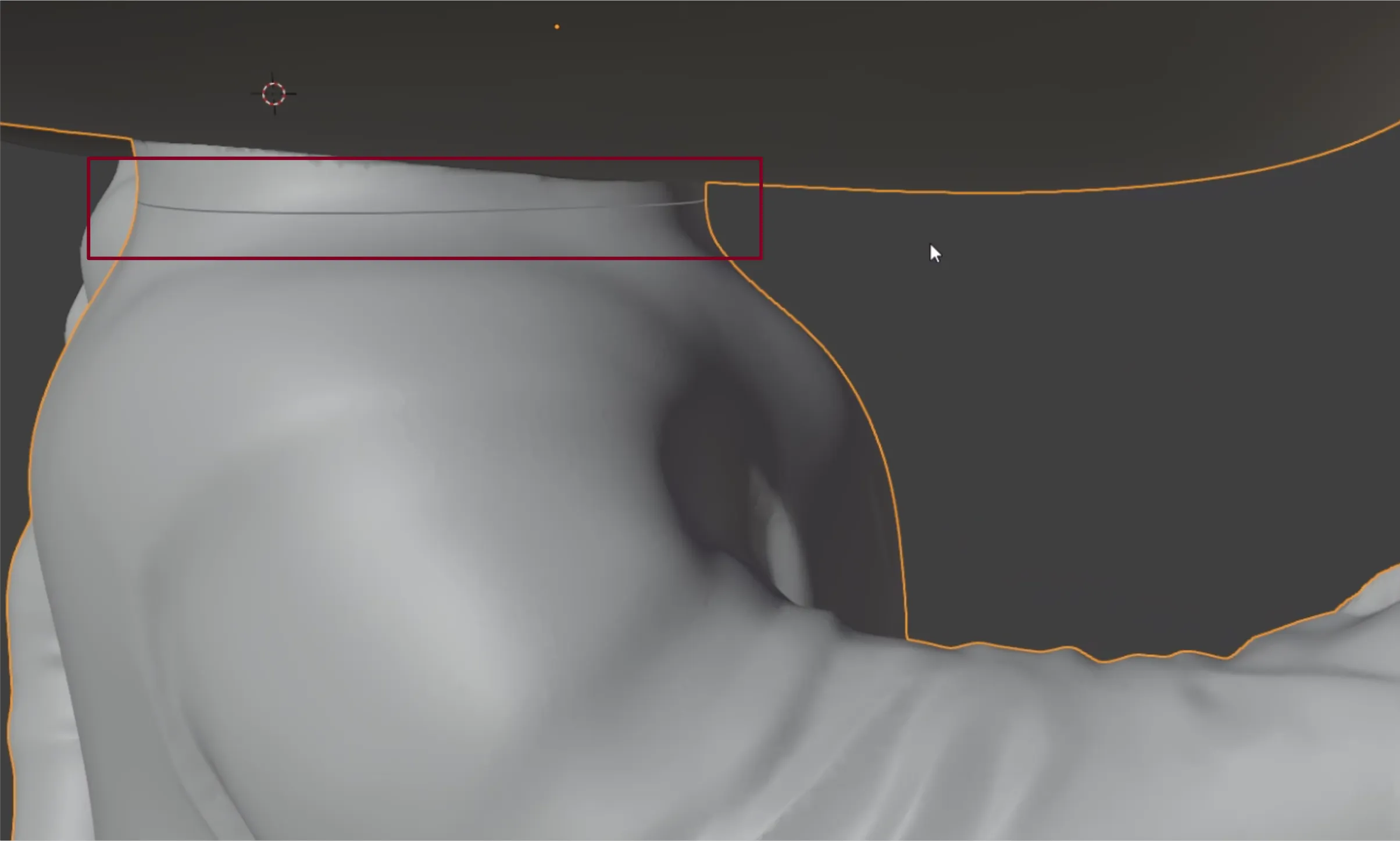
Шаг 4. Разделение объектов
Переходим в Edit Mode (Tab),
выделяем всё (A),
разделяем по отдельным объектам (P → By Loose Parts).
Теперь каждая половина — отдельный объект.
Шаг 5. Добавление элемента для сборки
Чтобы части точно совмещались после печати, добавляем:
куб,
цилиндр,
штифт или паз.
Размещаем его в одной части и объединяем (Bool Union) — вторая часть получит ответную форму при вычитании.
Это обеспечивает:
точную стыковку,
правильное выравнивание,
прочное соединение.
Шаг 6. Проверка модели
Используем 3D Print Toolbox, чтобы:
проверить толщины стенок,
найти пересекающиеся поверхности,
убедиться, что модель готова к экспорту в STL.
Почему этот способ полезен
✔ Уменьшается количество поддержек
✔ Снижается расход пластика
✔ Сокращается время печати
✔ Улучшается качество поверхностей
✔ Появляется свобода ориентации каждой части на столе
Особенно эффективно при печати фигурок и органических форм.
Горячие клавиши, используемые в процессе
| Клавиша | Действие |
|---|---|
G | Перемещение объекта (X/Y/Z — ограничение по оси) |
S | Масштабирование |
Tab | Переход в Edit Mode |
A | Выделить всё |
P | Разделить объект |
Shift + D | Дублировать объект |
Shift + Ctrl + - | Булево вычитание (Bool Tool Difference) |
Shift + Ctrl + + | Булево объединение (Union) |
Видео-инструкция
В прикреплённом видео я показываю весь процесс в реальном времени — от установки режущей плоскости до получения готовых частей для печати.
По видео легко повторить все шаги даже новичку.
Вывод
Разделение модели на части — простой, но мощный приём оптимизации 3D-печати.
Он особенно полезен при работе с моделями, созданными нейросетями, где изначальная геометрия часто не рассчитана на физическое производство.
Освоив этот метод один раз, вы сможете:
экономить пластик,
печатать быстрее,
получать аккуратные детали без лишней постобработки.