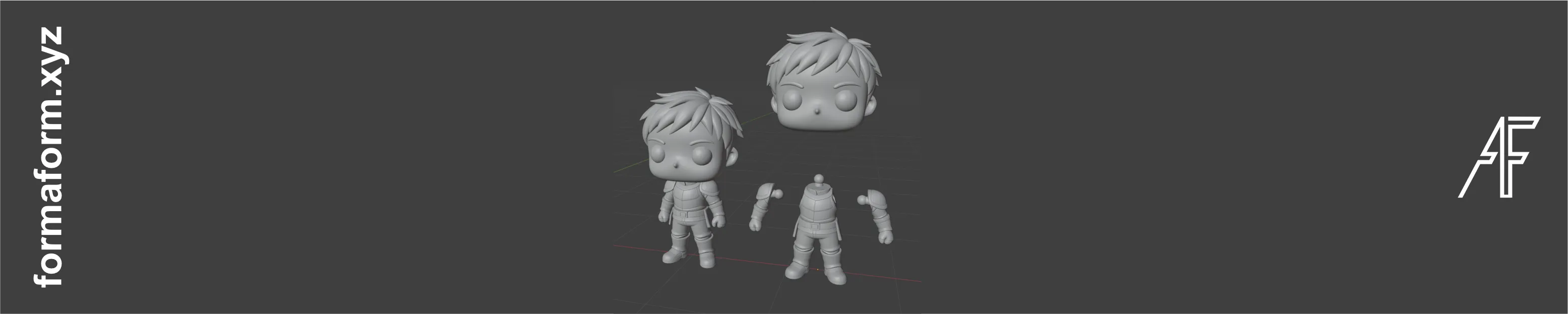
Материал основан на практическом видеоуроке и адаптирован под Blender 4.4.3.
Что понадобится
Перед началом убедитесь, что у вас есть:
Blender версии 4.4.3 (урок основан на этой версии)
Включённый аддон Bool Tool
(Edit → Preferences → Add-ons → Bool Tool)Готовая 3D‑модель фигурки (цельная)
Через модификатор Boolean работает теперь так:
Тут через Bool tool:
Общий принцип метода
Метод похож на простой разрез модели (например, отделение головы), но с важным отличием — мы сразу закладываем форму шарнира:
Создаём вспомогательную плоскость в месте сустава
Разделяем модель на части
Создаём шарнир (цилиндр + сфера)
Используем булевы операции для точной посадки деталей
Шаг 1. Подготовка плоскости для разделения модели
Добавьте плоскость (Shift + A → Mesh → Plane) и расположите её в месте будущего сустава (например, плечо).
Перейдите в Edit Mode (Tab).
Добавьте дополнительные рёбра:
Горизонтальные
Вертикальные
Переместите рёбра так, чтобы линия разделения точно совпадала с анатомией сустава.
👉 Этот этап важен: от формы разреза зависит аккуратность соединения и внешний вид фигурки.
Шаг 2. Придание толщины и вычитание плоскости
Выйдите в Object Mode.
Придайте плоскости толщину (через модификатор Solidify или экструдированием).
Вычтите плоскость из фигурки:
Выделите фигурку
Shift + Ctrl + "– (минус на Numpad)" (Boolean Difference через Bool Tool)
Шаг 3. Разделение фигурки на отдельные части
Перейдите в Edit Mode у фигурки.
Выделите всё (A).
Нажмите P → By Loose Parts.
Вернитесь в Object Mode.
Теперь фигурка разделена на независимые объекты.
💡 Рекомендация: сразу переименуйте части (Body, Arm_L, Arm_R и т.д.), чтобы не запутаться дальше.
Шаг 4. Подготовка к созданию шарнира
Для удобства:
Одну из частей (например, тело) временно скройте
Работайте с рукой или другой подвижной деталью
Шаг 5. Создание шарнирного элемента
1. Цилиндр
Добавьте цилиндр (Shift + A → Mesh → Cylinder).
Переместите его в область сустава (например, внутрь руки).
В Edit Mode придайте наклон одной из плоскостей цилиндра.
2. Сфера
Добавьте сферу (Shift + A → Mesh → UV Sphere).
Разместите её так, чтобы она логично продолжала цилиндр.
3. Объединение
Объедините цилиндр и сферу через Shift + Ctrl + "+ (плюс на Numpad)" (Boolean Union).
⚠️ Не делайте слишком резкий переход между цилиндром и сферой — это упростит сборку и снизит риск поломки при печати.
Шаг 6. Дублирование шарнира и подготовка к вычитанию
Дублируйте шарнир (Shift + D), затем Esc, чтобы он остался на месте.
Один из шарниров:
Немного увеличьте (S)
Переименуйте (например, Joint_Body)
Используйте для вычитания из тела
Второй (меньший) шарнир:
Объедините с рукой через Shift + Ctrl + "+ (плюс на Numpad)"
Таким образом:
В теле остаётся отверстие
В руке — ответная часть шарнира
Шаг 7. Улучшение посадки деталей (опционально)
В моём примере я дополнительно подпиливала отверстие в теле, чтобы рука легко вставлялась.
Чтобы избежать ручной подгонки, можно:
Вычесть из тела дополнительный цилиндр,
Диаметр которого чуть меньше диаметра сферы шарнира
Это даст небольшой зазор и упростит сборку после печати.
Советы для 3D‑печати
Делайте тестовый принт одного сустава перед печатью всей фигурки
Учитывайте допуски под ваш пластик (PLA, PETG, ABS)
Избегайте слишком тонких стенок в области шарнира
Заключение
Таким способом можно создать аккуратное и функциональное шарнирное соединение для 3D‑печатной фигурки без сложных аддонов и скриптов. Метод универсален и подходит для разных типов персонажей и масштабов.
Если вы работаете с кастомными фигурками или делаете модели на продажу — такой подход значительно повышает качество и удобство сборки.